


Service-Tickets: Schritt für Schritt
Meistern Sie die SkilTiq Grundlagen mit unseren Tutorials und organisieren und beantworten Sie Service-Tickets in Asana im Handumdrehen.



Beginnen Sie mit Ihrer Einrichtung
Zuerst müssen Sie Ihr Ticketsystem zum Laufen bringen. Das gelingt in wenigen Schritten – und in weniger als 15 Minuten sind Sie bereit, Support-Tasks zu bearbeiten.
- Erstellen und benennen Sie Ihr SkilTiq Asana-Mitglied z. B. „@ServiceTicket“.
- Personalisieren Sie Ihre Ticket-Landingpage.
- Machen Sie SkilTiq für Ihre Kund*innen zugänglich:
- Erstellen Sie einen Link zu Ihrer Ticket-Landingpage.
- Integrieren Sie SkilTiq über die API in Ihre Programme, Anwendungen und Websites.
- Passen Sie Ihre automatischen Antwort-E-Mails an.
- Automatisieren Sie die interne Task-Zuweisung (mit Microsoft 365).

Service-Tickets erstellen
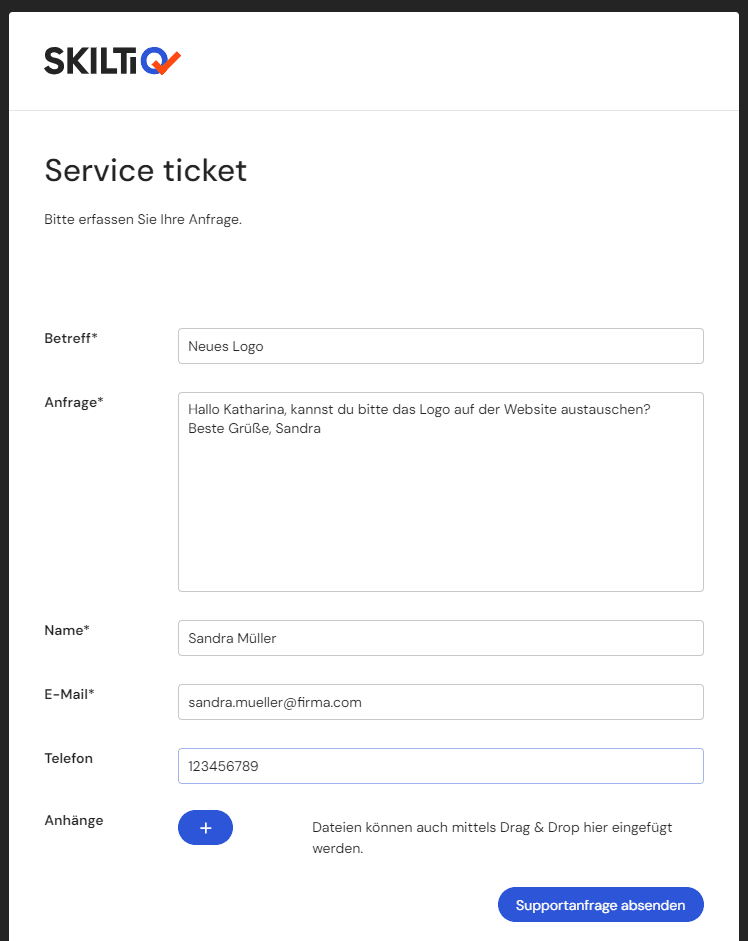
Jemand erstellt ein Ticket auf Ihrer Ticket-Landingpage.
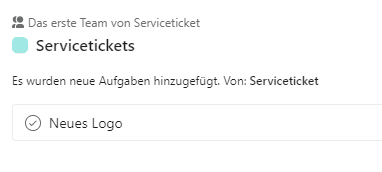
Das Ticket erscheint in Asana und wird Mitgliedern automatisch zugewiesen.
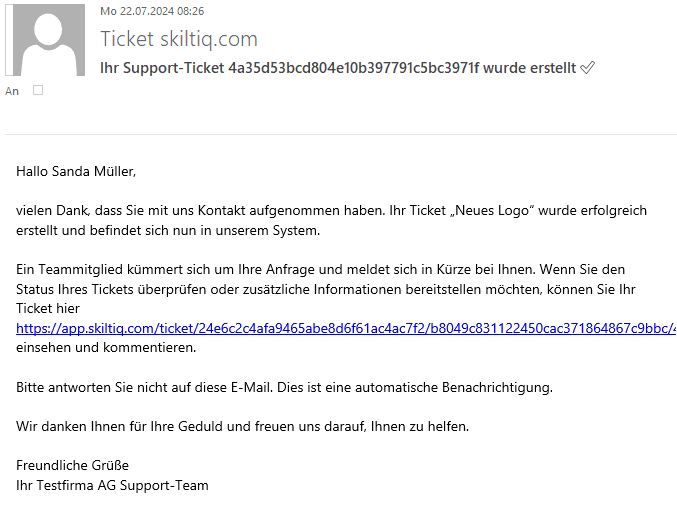
Eine Bestätigungs-E-Mail über die Erstellung des Tickets wird automatisch versandt.

Service-Tickets beantworten
Die Anfrage kann über das SkilTiq Asana-Mitglied z. B. „@ServiceTicket“ (Name frei wählbar) beantwortet werden.
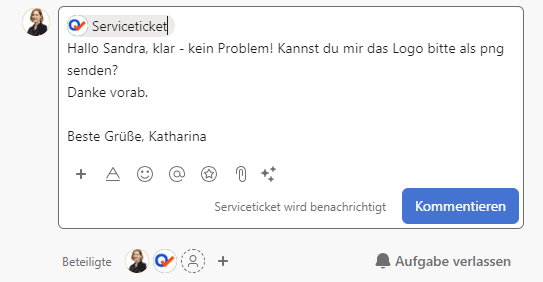
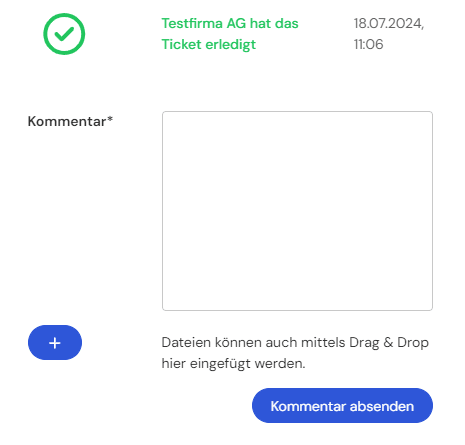
Eine Bestätigungs-E-Mail über den neuen Kommentar wird automatisch versandt.
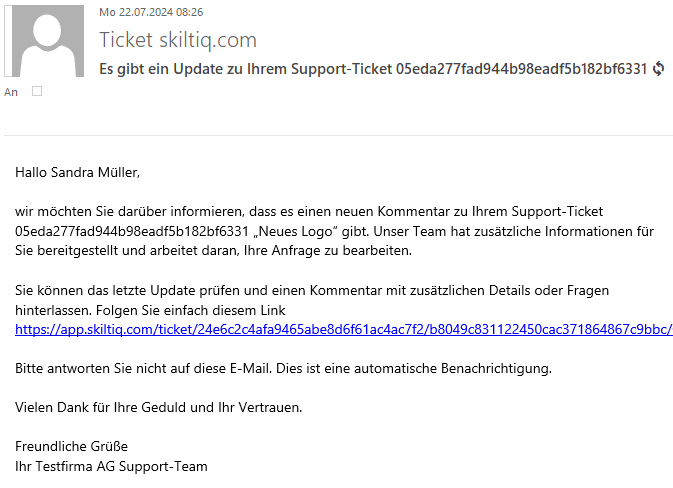
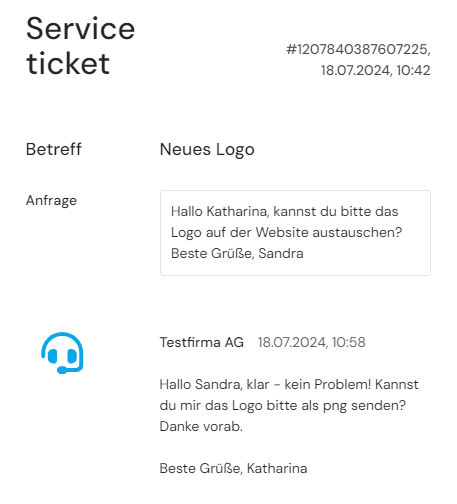
Die E-Mail enthält einen Link zum Ticket. Hier können Ticketersteller*innen neue Kommentare verfassen.

Service-Tickets schließen
Durch Setzen des Häkchens in Asana wird das Ticket als erledigt markiert.
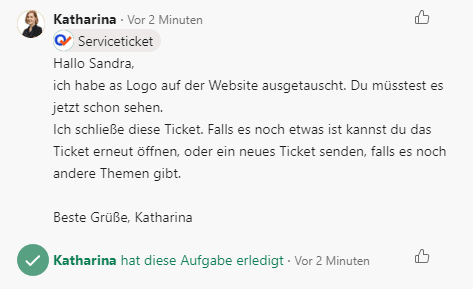
Eine Bestätigungs-E-Mail über die Ticket-Schließung wird automatisch versandt.
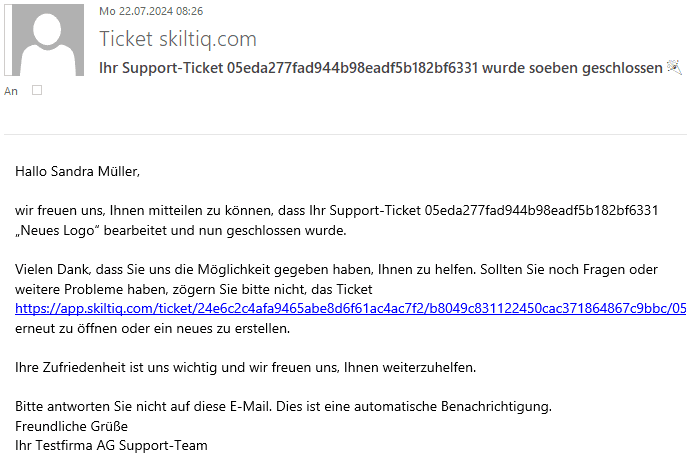
Auch nach dem Schließen können Tickets über den Link in der E-Mail eingesehen werden. Wenn in den Einstellungen aktiviert, können Tickets auch wieder geöffnet und weiter kommentiert werden.